TeamViewer
- 实用工具 / 15.55.494
- 开发商:TeamViewer
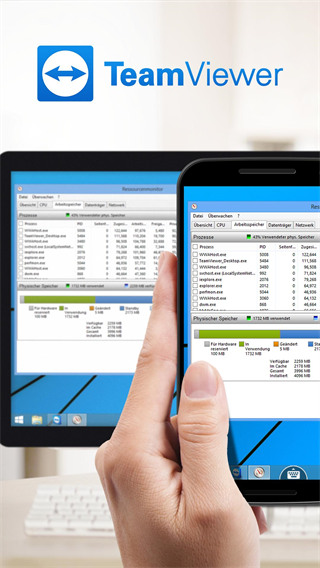
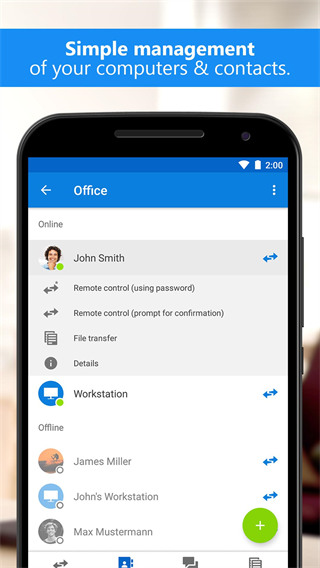
TeamViewer是功能专业的远程桌面控制软件,帮助用户通过手机即可轻松远程访问Windows、Mac和Linux系统,实现跨设备的高效操作。无论是文件传输、多屏监控,还是语音视频交流,TeamViewer都能提供安全、稳定、流畅的远程连接体验。TeamViewer支持直观的触控和手势操作,简洁的人性化界面让远程控制更高效。用户只需输入ID和密码,即可一键远程连接。TeamViewer还凭借优化后的服务器架构和低带宽适配,确保用户无论身处何地都能保持稳定在线,是您安全可靠的远程互联解决方案。
TeamViewer怎么注册账号
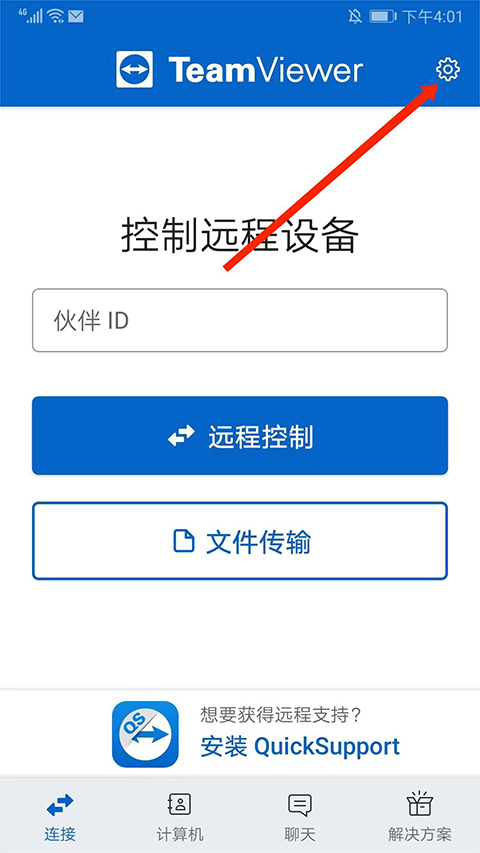
1、打开进入安装好的TeamViewer远程控制软件,选择右上角“齿轮”图标,
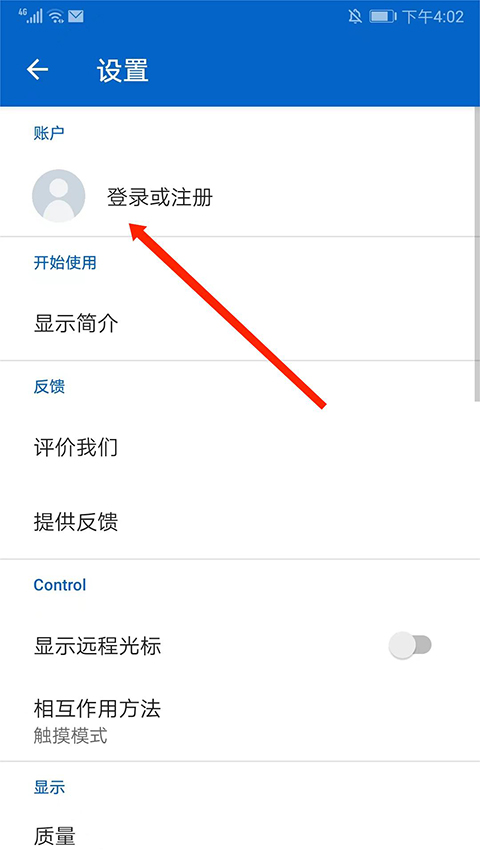
2、进入到软件的设置界面,选择“登录或注册”选项,
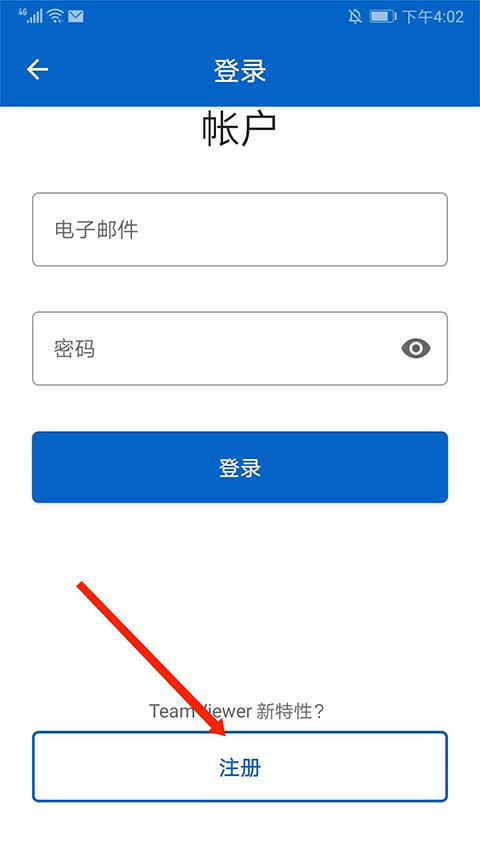
3、往下滑动屏幕,继续选择下方“注册”选项,
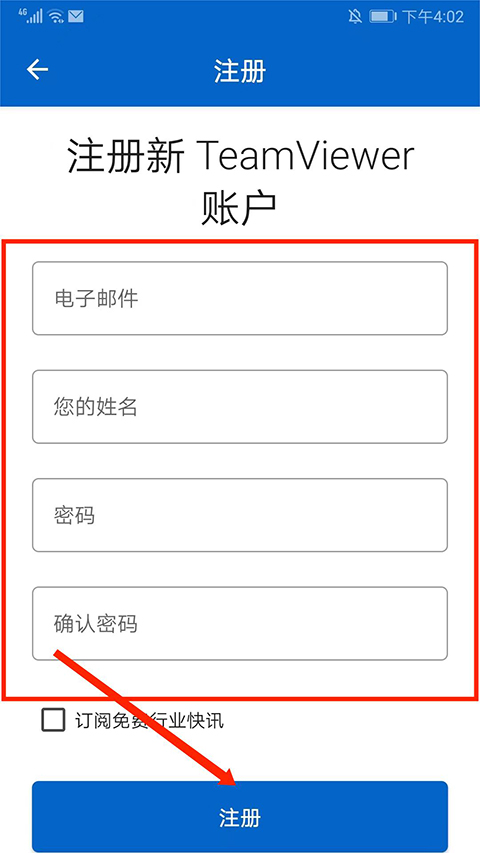
4、接着用户需要填写“电子邮箱”、“姓名”、“密码”和“确认密码”后,选择下方的“注册”即可。
TeamViewer怎么控制电脑
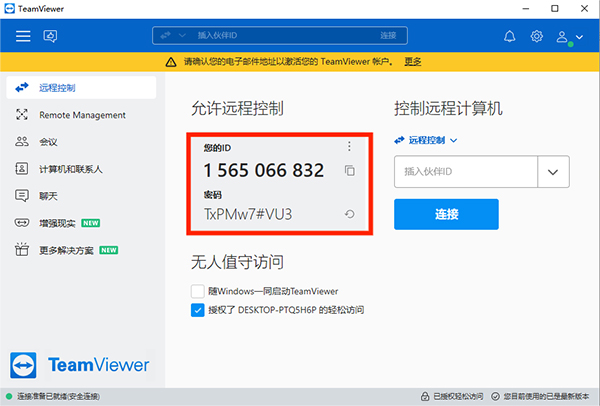
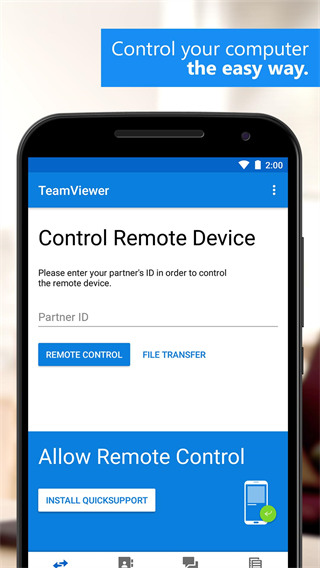
1、打开电脑端的TeamViewer,查看并记住电脑的ID号和密码,
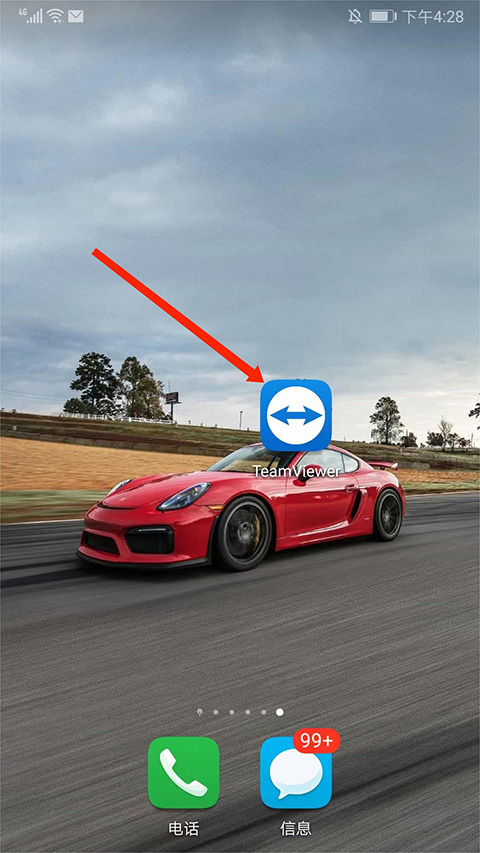
2、接着打开手机桌面上的TeamViewer,
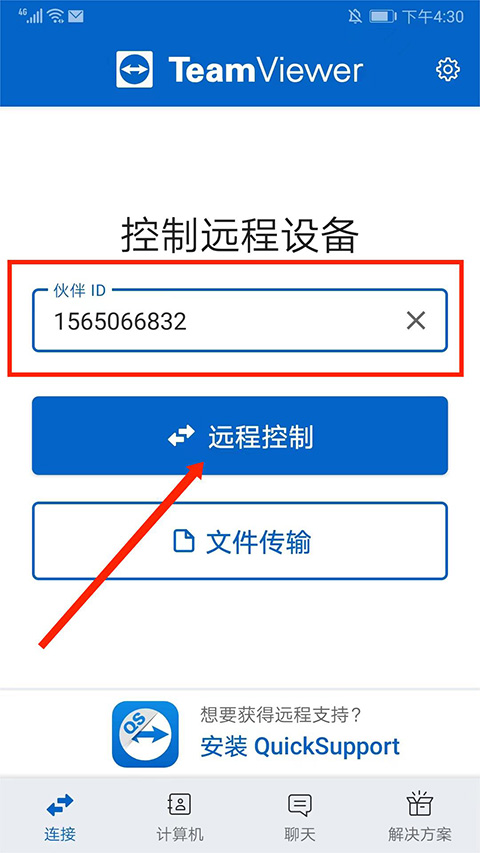
3、在如图的伙伴ID栏目,输入电脑端的ID号,然后选择“远程控制”选项,点击,
4、然后在“请输入您的伙伴密码”栏目中,输入电脑端的密码,选择右下角“确定”选项,
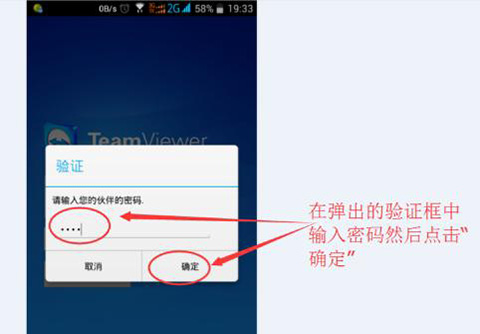
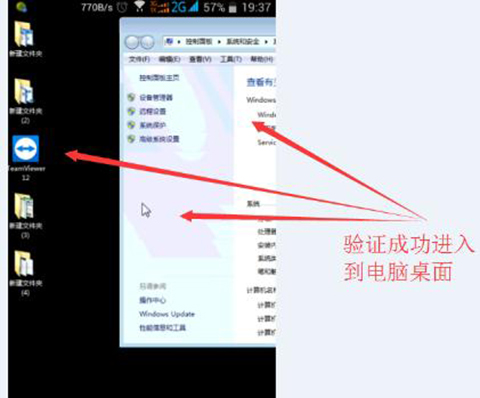
5、用户便可以成功连接电脑并显示桌面界面,滑动手机屏幕即可开始控制该电脑了。
TeamViewer怎么控制手机
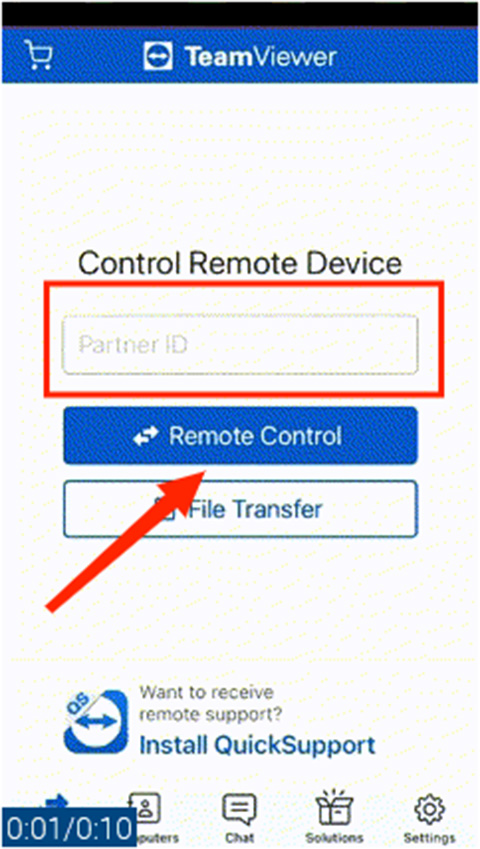
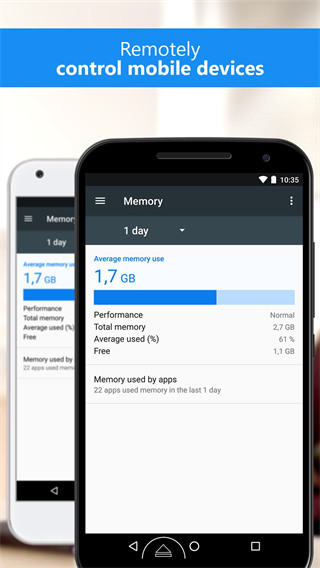
1、打开手机上安装好的TeamViewer,在伙伴ID栏目中“Partner ID”输入伙伴ID号,选择“Remote Control/远程控制”选项,
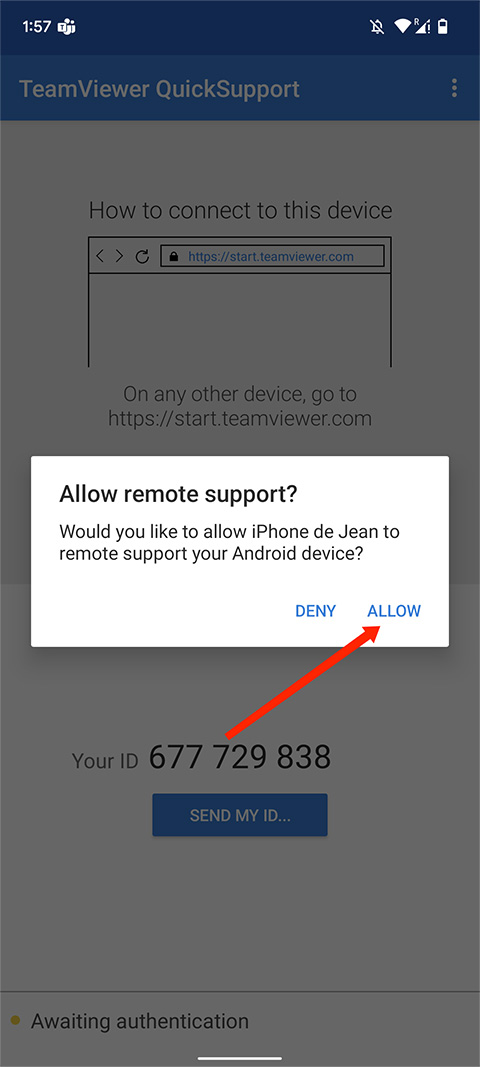
2、然后在被控制端的手机上会弹出一个远程控制确认,接着选择“ALLOW/允许”选项,
3、只要你的手机出现另外一部手机桌面,即可开始控制该手机了。
TeamViewer核心功能
1、【多端远程控制】支持Windows、Mac、Linux系统跨平台连接。
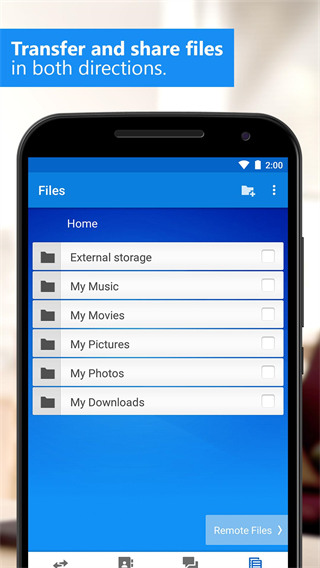
2、【高效文件传输】双向传送,随时随地复制与共享文件。
3、【增强现实支持】TeamViewer Pilot,远程协作更直观。
4、【优化性能体验】低带宽环境下依然流畅稳定,支持夜间模式。
5、【企业级安全】可信任设备管理,德国制造高标准安全防护。
6、【人性化操作】支持多监视器切换、直观触摸手势、语音视频交流。
- 游戏大小74.26M
- 系统要求安卓4.3或苹果ios14系统及以上
- 是否免费免费
- 游戏语言简体中文
- 签名com.teamviewer.teamviewer.market.mobile
- MD5值3120fc8d8a121a6ab820880878abfaca
- 开发商TeamViewer
- 隐私说明查看详情
- 游戏权限查看详情

 拼图秀秀手机版
 StyleArtAi
 POCO相机老版本
 NightCap
 雅昌影像
雅昌影像 小猪软件库
小猪软件库 有来医生医生版
 服服
服服
 运动秀
运动秀 小草助手手机版
 远程看看
远程看看 元气AIBot
 YukiSSH
 小米音响app
 趣猿AI助手
 uu远程
uu远程
 北极星办公
北极星办公 小鹿医生版
小鹿医生版 施工日志
施工日志 考勤助手
考勤助手
 卫宁OA
卫宁OA 微商工具大师
 爱口袋富士康
 EMobile10
 文案提取神器